一、认识 Cursor
一句话总结:基于 VScode 全方位集成 AI 的一款代码编辑器。
常用功能官网介绍的非常详细,可以浏览一遍:https://www.cursor.com/cn/features
打开 Cursor Setting,有一些常用设置:
1、设置rule(参考:https://cursor.directory/rules)

2、选择模型

3、常用功能介绍
除了上一代编码辅助 copilot 的 TAB 补全、问答,最关键的是增加了agent 模式,可以自主完成某一个具体的目标。
Agent 模式下可以自己执行命令行脚本、自主修复 lint 错误、自主跑 build 修复相应报错,也可以让它跑单测再自主修复。

聊天中比较常用的就是 @ ,可以 @ 文件,@ 文档,@ git 等等,对于文件也可以直接做左边目录树拖动到对话框。

查看执行的历史,甚至可以并行让它执行多个:

二、 使用案例
需求:
新增在制品耗料记录(com.xinheyun.manufacture.material.model.po.WipConsumeUsageRecordPO)和原料耗料记录(com.xinheyun.manufacture.material.model.po.ConsumeUsageRecordPO)的标准查询
1、选择上下文范围
该需求只需要更改domain-manufacture项目,所以上下文选择domain-manufacture项目

2、提示文案
文案需要明确需求是什么、要做什么,以及怎么做。
如果有参考代码,尽量提供完整的参考代码,并明确告知其只要参考结构而不是拷贝代码,如果想让cursor生成的代码更精确,可以增加【不确定的地方请询问我】提示语,针对模糊的地方能够根据你的回答结果再继续生成代码

3、生成结果
生成出来的代码基本满足需求,可能会有一些问题,针对这些问题继续提问cursor即可
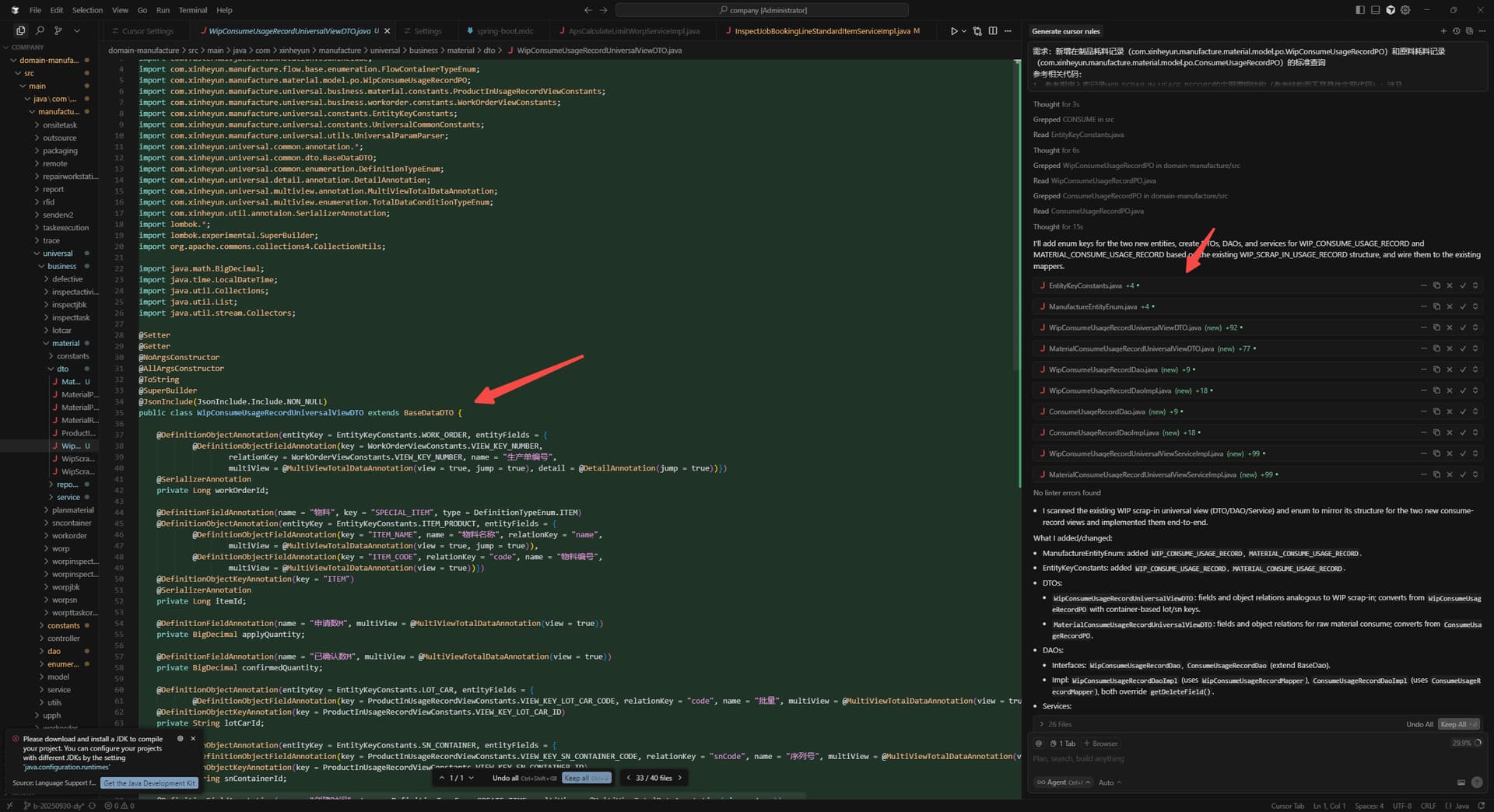
4、同步idea
cursor界面对于后端开发不够友好,好在生成出来的代码会自动展示在idea中,可以在idea进行代码的codereview和后续操作

4、改动文档
针对本次的改动点,可以直接让 Cursor 帮我们生成一个本次的改动文档


当然上边两句话最好一起说,不然它只会在对话框输出,直接生成文件看会方便一些。它的图片是通过 mermaid 生成的,安装一个插件就可以直接在 Cursor 中预览流程图了

一点经验分享
-
及时 commit,到可用点之后及时提交代码再和他继续对话,方便我们回退
-
拆分大目标到一个个小目标,让它依次完成
-
越明确执行的越好,但这个度需要不断体会
-
多个小对话放到一个对话中完成,比如一直和它对话了多轮,可能会出现改了后边的坏了前边的。此时可以编辑原对话或者新建一个会话,把所有的要求一次性给它